
GitHubリポジトリからCapsuleを追加する
このガイドでは、公開GitHubリポジトリをSubmission Wizardへ入力し、固定commitからCapsuleをbuildしてAto Storeへ公開するまでを説明します。
1. 事前条件
投稿するリポジトリが、次の条件を満たしていることを確認してください。
- GitHubで公開されている
- 単一のWebアプリとして起動できる
capsule.tomlなど、Atoが利用できる実行定義を含む- secretなしで起動できる
- external databaseを必要としない
- Web portとhealth checkを定義できる
- Git submoduleとGit LFSを使っていない
現在、次の構成には対応していません。
- private repository
- Pixel / Terminal surface
- Git submodule
- Git LFS
- stateful app
- secret必須app
- external DB必須app
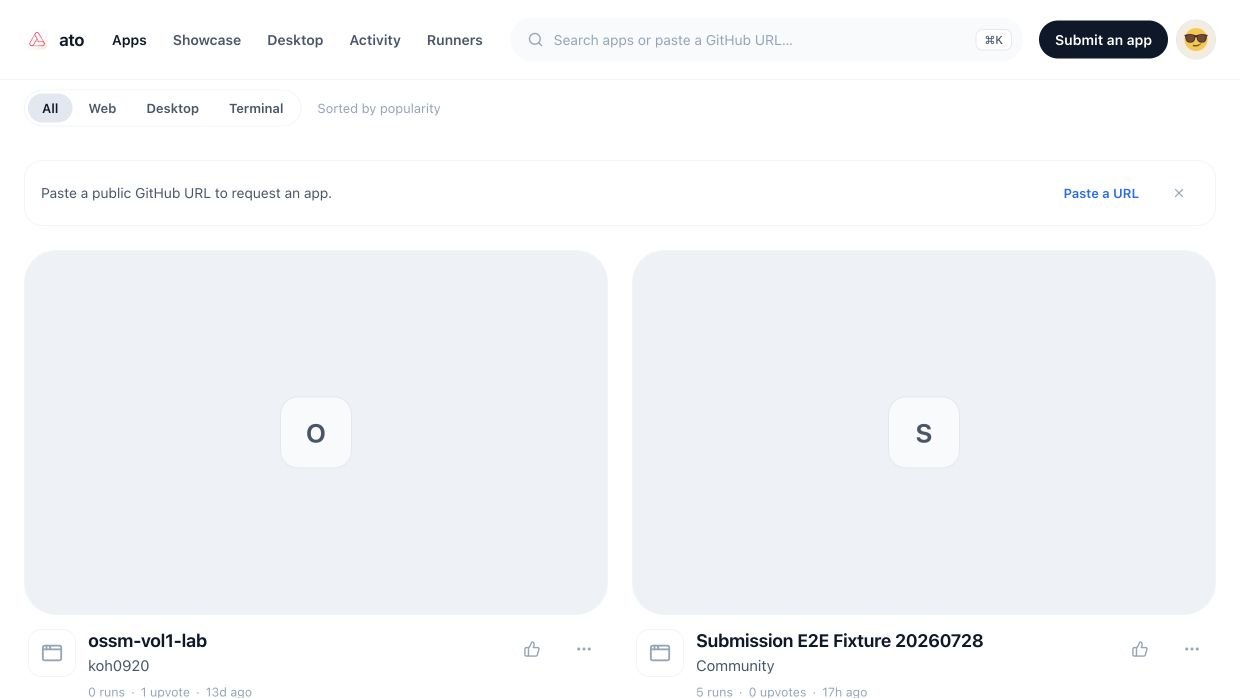
2. Submission Wizardを開く
- Atoへログインします。
- 画面上部の Submit an app を選びます。
- Submission Wizardの Source stepが表示されることを確認します。
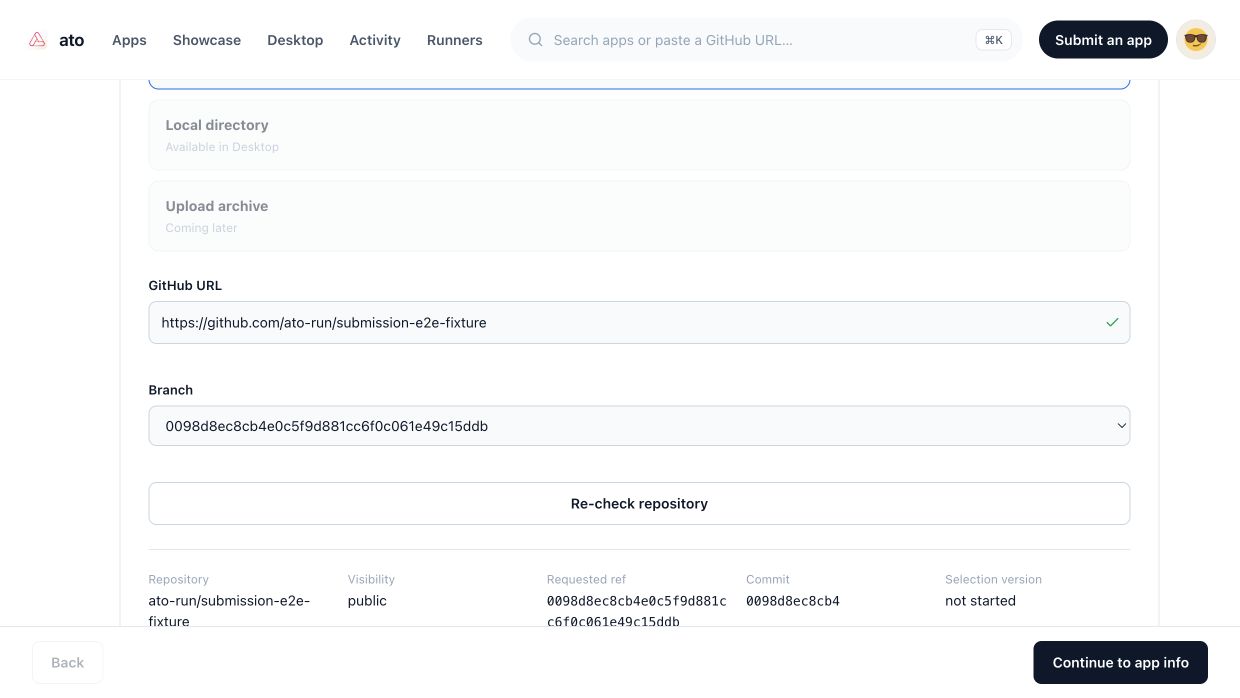
3. GitHub URLを入力する
- GitHub URLへリポジトリのroot URLを入力します。
- 必要ならbranchを選びます。
- Check repositoryを選びます。
- repository、branch、resolved commitが正しいことを確認します。
branchやtagは、投稿処理の中でexact commitへ固定されます。投稿後にbranchが更新されても、公開済みCapsuleの内容が勝手に変わることはありません。
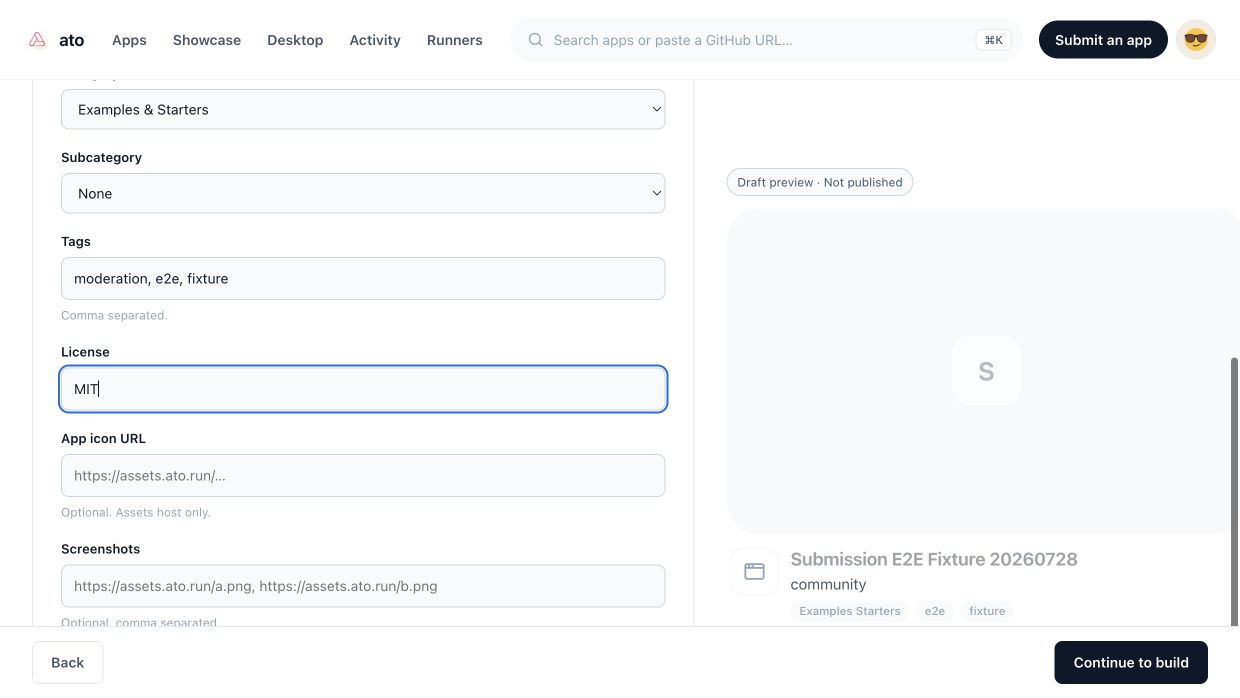
4. App infoを入力する
Storeへ表示する情報を入力します。
- Name: アプリ名
- Description: 主な用途と利用者が期待できる動作
- Category: 最も近い分類
- Tags: 検索に使う短い語
- Icon: 正方形画像のURL
- Screenshots: 操作画面の画像URL
- License: リポジトリのライセンス
入力中のStore previewで、タイトル、説明、画像が意図どおり表示されることを確認します。
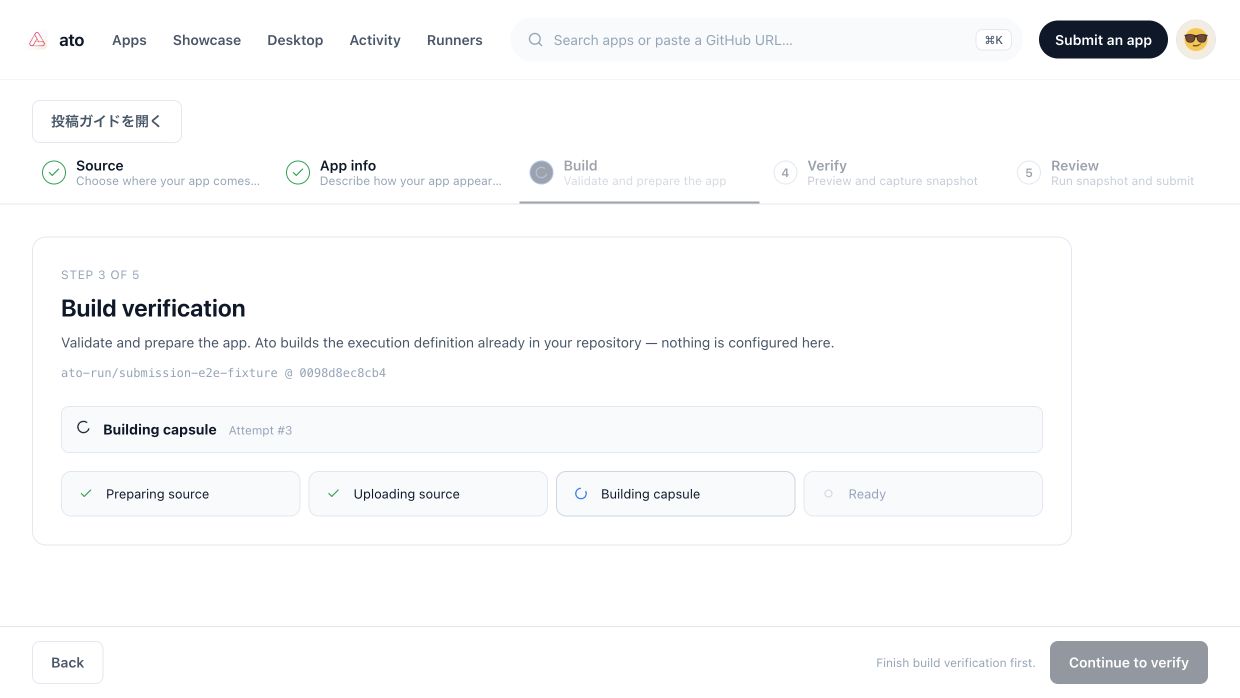
5. Buildを確認する
Start buildを選ぶと、Atoが固定済みsourceを検証してbuildします。進行状況には、概ね次の段階が含まれます。
- Source pinned
- Source verified
- Archive uploaded
- Source revision attached
- Execution Identity minted
- Build complete
materializationとbuildは同じ一時checkoutを使い回しません。source archiveは保存後に再取得され、digestとsource treeが再検証されます。
よくあるBuildエラー
| 表示 | 対応 |
|---|---|
submodule detected | submoduleを通常のsourceへ取り込むか、submoduleを使わない構成に変更します。 |
Git LFS detected | LFS objectを通常のGit objectへ移して再commitします。 |
health check failure | serverが指定portでlistenし、health pathが成功を返すか確認します。 |
unsupported runtime | 対応するWeb app実行定義へ変更します。 |
source changed after build | Sourceへ戻り、最新commitを再固定してbuildし直します。 |
原因を修正したらrepositoryへcommitし、Source stepから新しいcommitを選んでください。古いbuild結果をそのまま公開することはできません。
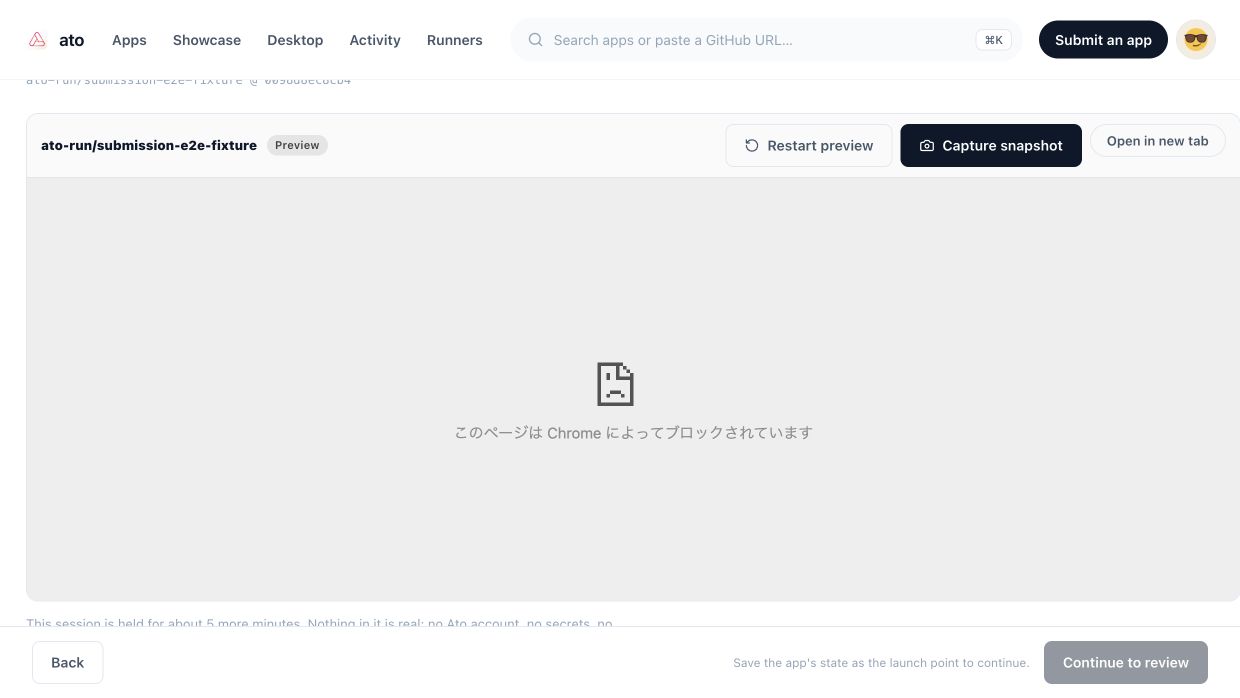
6. Previewを操作する
- previewがreadyになるまで待ちます。
- 埋め込まれたアプリを実際に操作します。
- 公開時の初期状態として残したい画面やデータを作ります。
- Capture snapshotを選びます。
- capture完了後、held guestが解放されたことを確認します。
7. Snapshotを確認する
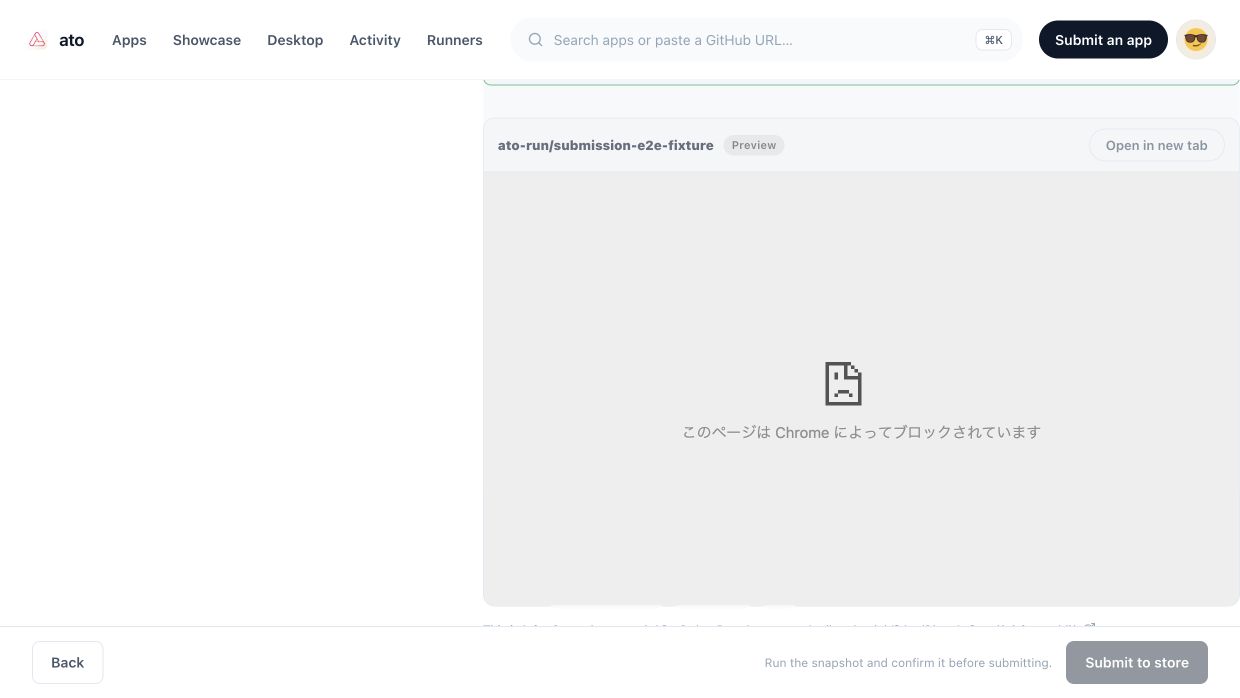
Review stepで Run snapshotを選びます。
ここで起動するアプリは、直前のpreview sessionをそのまま表示したものではありません。保存したsnapshotからdisposable restoreを新しく起動し、利用者が実際に得る初期状態を確認します。
readiness後にアプリを操作し、期待した画面・データ・commitで起動していることを確認してください。
8. ConfirmとPublish
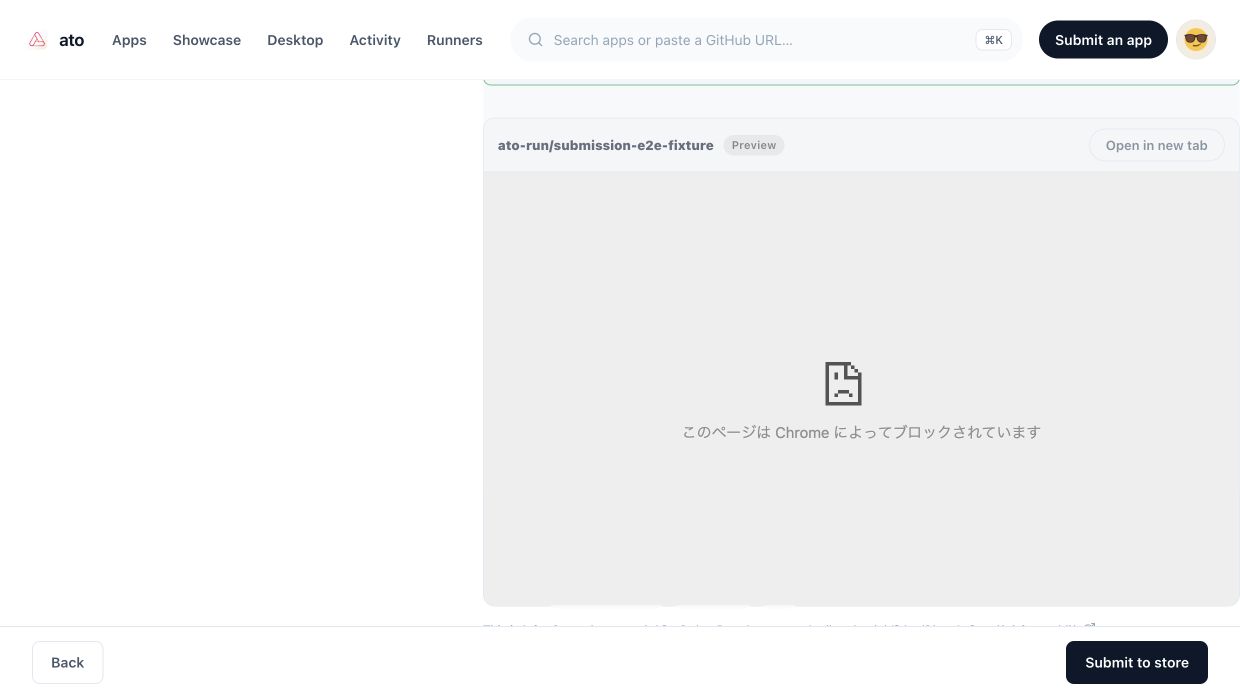
- Summaryでrepository、exact commit、Execution Identityを確認します。
- Store listing previewを確認します。
- restoreしたアプリが正しいことを確認します。
- Confirm submissionを選びます。
- Publishを選びます。
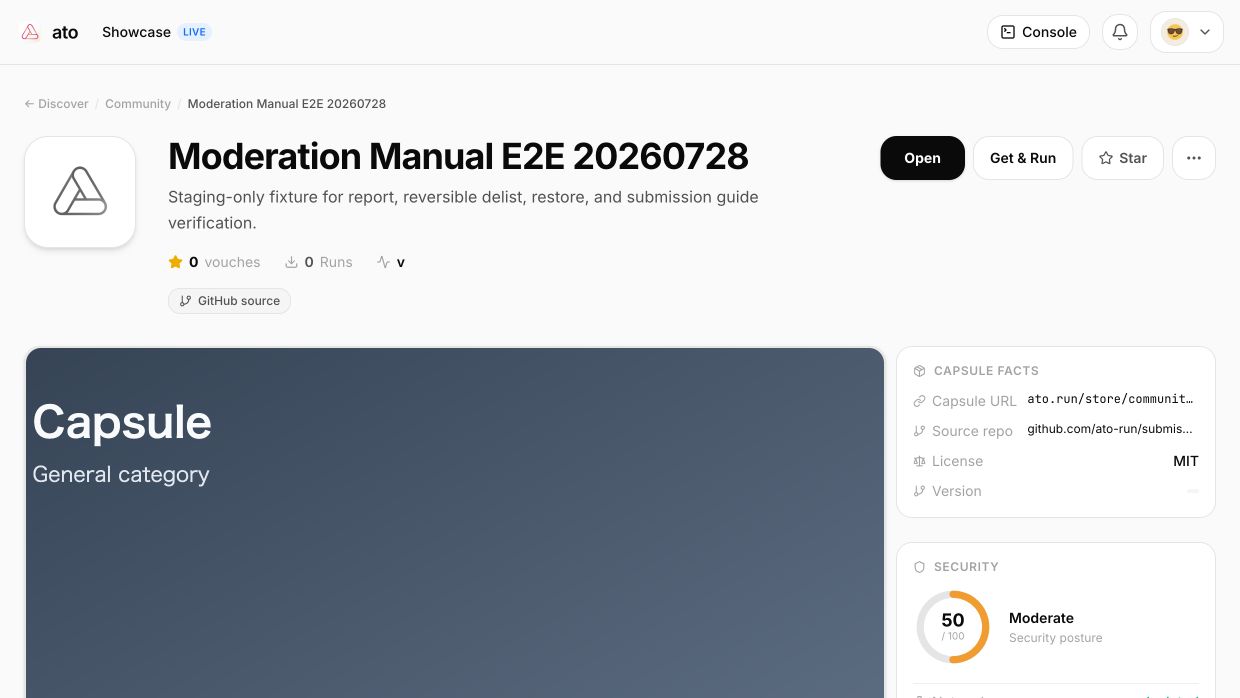
- 表示されたStore URLを開きます。
9. 公開後
- Store listingを開き、説明・画像・repositoryリンクを確認します。
- Runを選び、匿名利用者と同じ公開runがreadyになることを確認します。
- Copy linkで共有URLを取得できます。
- sourceや初期状態を更新する場合は、再build・再capture・再確認が必要です。

10. 通報と掲載停止
利用者は公開Capsuleの詳細画面から問題を通報できます。通報だけで自動的に掲載停止になることはありません。
運営が問題を確認した場合、Capsuleのデータを削除せず、Store掲載と新しいpublic runを停止することがあります。再審査で問題が解消した場合は掲載を復元できます。
スクリーンショット取得commit:
- ato-pwa:
1efdc29 - ato-web:
156e900
staging deployment:
- ato-pwa Worker:
155dda21-9dff-47fc-a651-bdf657173b09 - ato-web Pages:
01f1e9aa-42d0-40f9-ac33-88ae43b1c089
最終確認日: 2026-07-28